

1
第 1 步
先選能回答顧客問題的相片
不要只挑自己喜歡的照片。先想像第一次來的顧客會問什麼,再用相片回答「店在哪裡、環境如何、主要賣什麼或住什麼」。
找我找得到嗎?門面、招牌、入口與周邊辨識點
看環境適合嗎?室內、座位、公共空間與真實氛圍
選我要選什麼?招牌餐點、客房、商品或主要服務
格式JPG/PNG
檔案10 KB–5 MB
建議尺寸720 × 720 px
畫面清楚、明亮、反映實景
2
第 2 步
從手機選取相片並發布
打開 Google 地圖右下角的「商家」,依序點選「更多」→「新增相片」,選好照片後完成發布。
1新增相片可一次選取多張
→2確認照片避免重複與傳錯店家
→3完成發布等待 Google 審查
Android
選好照片後點「完成」,再點右上方「張貼」。
iPhone
選好照片後點「完成」,再點右下方「發布」。
3
第 3 步
同一原則,不同業別要拍的重點不同
餐廳讓顧客快速看懂「想吃什麼」;民宿讓旅客確認「住起來是什麼樣子」。兩邊都需要門面與真實環境,但主角不同。
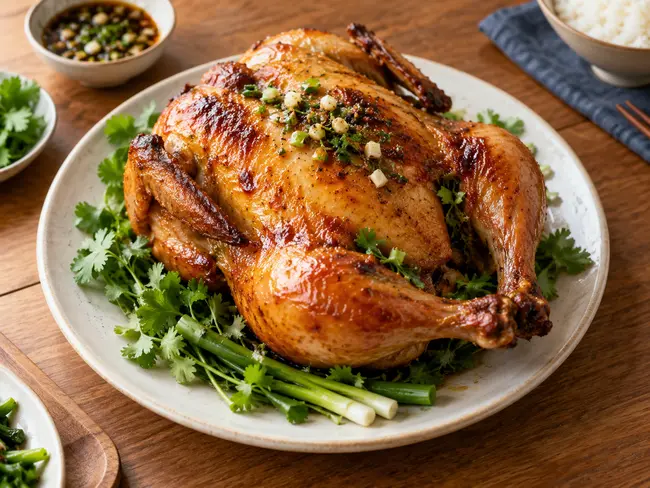
餐廳適用
先拍出「看了就知道要點什麼」
- 1門面與入口讓第一次來的顧客認得店
- 2用餐空間座位、環境與適合的聚餐情境
- 3招牌餐點先放最具代表性的 3–5 道
- 4菜單與價格完整、清楚、與現場一致
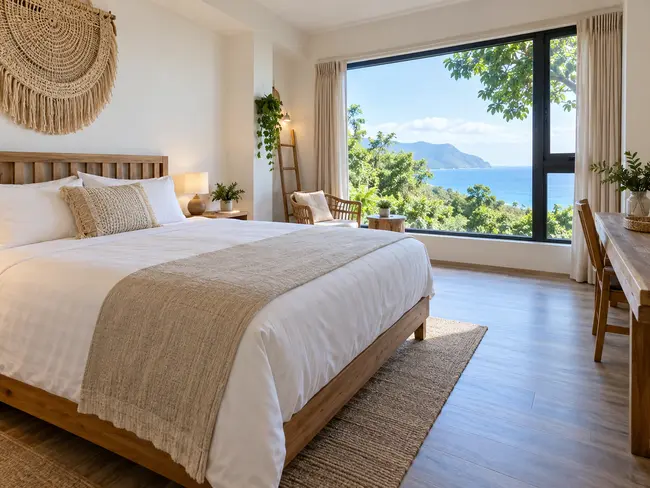
民宿適用
先拍出「這一晚會住在哪裡」
- 1外觀與入口包含抵達、停車或接待位置
- 2每一種房型廣角呈現床位與真實空間
- 3浴室與設施旅客常用來比較的重點
- 4公共空間客廳、餐區、景觀與可使用區域
4
第 4 步
照片之外,再補齊業別專屬資訊
照片負責讓顧客看懂,欄位資料負責讓顧客快速比較。餐廳與民宿在這一步會走不同路徑。
餐
餐廳適用
菜單要有品項、說明與價格
- 在商家檔案選擇「編輯菜單」
- 依餐點類型建立清楚的菜單專區
- 補上品項名稱、簡短說明與目前價格
- 若有完整菜單網頁,再設定「菜單連結」
編輯菜單→專區/品項→儲存
菜單編輯器只提供餐飲業商家;實際可用選項以店家畫面為準。
宿
民宿適用
房型靠照片,住宿條件靠欄位
- 核對入住與退房時間
- 確認停車、Wi-Fi、寵物等實際設施
- 每種房型都用照片呈現空間差異
- 房價與預訂連結可能來自訂房或飯店系統
電腦限定「飯店設施與服務」目前需透過電腦編輯
手機可以先完成相片;若畫面出現「飯店詳情」,請在課後改用電腦核對設施。
只有符合飯店類住宿設定的商家,才會看到相關欄位;民宿畫面可能因類別而不同。
5
第 5 步
回到顧客畫面,完成最後核對
相片和資料送出後可能需要審查。不要只看到「已送出」就結束,請回到 Google 地圖的公開頁面,確認顧客實際看到的內容。
待處理尚未公開,可能正在上傳、審查或商家尚未驗證
已上線已在 Google 搜尋與地圖公開顯示
✓門面顧客能辨識店家入口
✓主角餐點或房型清楚、符合現況
✓價格與條件菜單、入住退房與設施資訊正確
✓公開頁面用顧客角度確認已顯示內容
現在,直接更新
先補上顧客最需要的一項內容
登入管理商家的 Google 帳號;詳細規格與特殊情況可直接查看對應的 Google 官方教學。
常見問題
照片與業別資訊常見狀況
01為什麼剛上傳的照片還看不到?
Google 會先審查媒體內容。官方說明指出,相片或影片最慢可能在上傳後 24–48 小時顯示;未驗證的商家,相片也不會公開。
查看 Google 相片狀態說明 ↗02指定封面後,為什麼顧客看到的第一張不同?
封面相片不保證一定成為首張圖片。Google 可能依相片品質及其他資訊改用不同圖片,因此門面、環境與主力內容都要維持清楚且最新。
03餐廳只放菜單照片就夠了嗎?
不夠。菜單照片適合快速查看,但仍應在可用時補上菜單專區、品項、說明與價格,或提供可直接查看完整菜單的連結。
查看 Google 菜單編輯器說明 ↗04民宿在手機上找不到「飯店詳情」怎麼辦?
相關欄位取決於商家類別與 Google 提供的功能;「飯店設施與服務」目前需透過電腦編輯。若電腦上仍沒有正確選項,再依官方說明聯絡支援。
查看 Google 飯店資料說明 ↗